
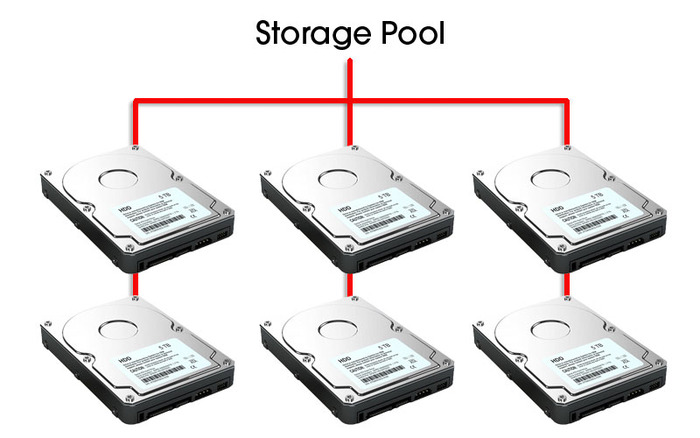
SnapRAID – это простая программная RAID-система для систем Windows и Linux, которая позволяет пользователям легко настраивать пул накопителей.
Программа является бесплатной, имеет открытый исходный код и легко запускается в большинстве операционных систем Linux.
В этом руководстве мы сосредоточимся на настройке SnapRAID на сервере Ubuntu.
Примечание: хотя это руководство сосредоточено на сервере Ubuntu, возможно если следовать инструкциям и настроить его в других операционных системах Linux. Инструкции почти идентичны.
Прежде чем мы начнем
Чтобы SnapRAID работал правильно, вам нужно иметь четыре жестких диска.
В идеале жесткие диски должны быть одинакового размера, а жесткие диски должны быть отформатированы в одной файловой системе (Ext4).
На сервере Ubuntu самый быстрый способ сделать это – отформатировать с помощью Cfdisk.
Чтобы начать процесс форматирования, перейдите на консоль сервера Ubuntu или удаленно, по SSH и используйте приведенный ниже синтаксис команды.
Помните, что вам нужно будет повторить этот процесс четыре раза, чтобы на каждом жестком диске была одна и та же файловая система и т. д.
Примечание: пожалуйста, замените X фактической меткой диска, который вы хотите отформатировать.
sudo cfdisk /dev/sdX
Когда в консоли откроется редактор разделов CFdisk, используйте его для удаления существующих файловых систем на жестком диске.
Затем создайте новый раздел Ext4, занимающий весь размер диска.
После завершения редактирования и форматирования выберите «Wire», чтобы сохранить изменения, и «Quit», чтобы выйти.
Установка SnapRAID
В Ubuntu вы сможете получить программное обеспечение SnapRAID очень быстро.
Причина этого заключается в том, что разработчик поддерживает программный PPA, доступный для Ubuntu Server, а также дистрибутив Ubuntu Desktop.
Чтобы добавить PPA на Ubuntu Server, вы должны сначала включить поддержку PPA.
sudo apt install software-properties-common
После запуска программного обеспечения PPA пришло время добавить в систему репозиторий программного обеспечения SnapRAID.
sudo add-apt-repository ppa:tikhonov/snapraid
Запустите команду обновления, чтобы обновить Ubuntu, чтобы SnapRAID PPA мог быть полностью интегрирован в вашу систему Ubuntu.
sudo apt update
Наконец, установите программное обеспечение SnapRAID.
sudo apt install snapraid
Создание каталогов SnapRAID
Если вы хотите правильно использовать программное обеспечение SnapRAID в Ubuntu, необходимо настроить несколько разных папок.
Эти каталоги предназначены для монтирования дисков, а также для пула данных.
Первая папка, которую вы должны создать, это та, которая будет находиться в /var/.
sudo mkdir -p /var/snapraid/
Затем необходимо создать несколько папок в каталоге /mnt/.
Пять из них, если быть точным.
Чтобы сделать все эти папки одной простой командой, выполните следующие действия:
sudo mkdir -p /mnt/{disk1,disk2,disk3,disk4,data}
Файл конфигурации SnapRAID
Теперь, когда каталоги настроены, пришло время настроить файл конфигурации SnapRAID
. Для этого откройте файл snapraid.conf в Nano с помощью команды ниже.
sudo nano -w /etc/snapraid.conf
Сначала просмотрите файл конфигурации и найдите строку с надписью “# Format:” parity FILE_PATH “.
Под этой строкой сотрите код и замените его следующим:
parity /mnt/disk4/snapraid.parity
Затем перейдите к строке в файле конфигурации, в которой указано «# Format:« content FILE_PATH ».
Удалите строки непосредственно под ним. Замените их этими четырьмя строками.
content /var/snapraid.content

content /mnt/disk1/snapraid.content

content /mnt/disk2/snapraid.content

content /mnt/disk3/snapraid.content
data d1 /mnt/disk1/

data d2 /mnt/disk2/

data d3 /mnt/disk3/
Наконец, переместите файл конфигурации вниз и найдите строку «#pool/pool».
pool /mnt/data
Настройка монтирования дисков SnapRAID
Для SnapRAID требуются все жесткие диски, настроенные в файле /etc/fstab.
Чтобы добавить эти диски, перейдите в терминал и выполните следующие действия.
Шаг 1: Запустите команду blkid на каждом из ваших жестких дисков.
Эта команда сообщит вам UUID.
Обязательно замените X буквой диска, а Y – номером раздела (он же /dev/sdb1 и т. д.)
sudo blkid /dev/sdXY
Шаг 2. Скопируйте вывод UUID из команды blkid для каждого раздела диска и сохраните его в текстовом файле в своем любимом текстовом редакторе для дальнейшего использования.
Шаг 3: Используйте следующие команды echo, чтобы быстро записать монтирование вашего диска в файл /etc/fstab.
Обязательно замените «example-uuid» на UUID, которые вы сохранили в текстовом редакторе.
sudo -s

echo ' ' >> /etc/fstab
echo '# Drives for SnapRAID configuration' >> /etc/fstab
echo 'UUID=example-uuid /mnt/disk1 ext4 noatime,defaults 0 0' >> /etc/fstab
echo 'UUID=example-uuid /mnt/disk2 ext4 noatime,defaults 0 0 ' >> /etc/fstab
echo 'UUID=example-uuid /mnt/disk3 ext4 noatime,defaults 0 0' >> /etc/fstab
echo 'UUID=example-uuid /mnt/disk4 ext4 noatime,defaults 0 0 ' >> /etc/fstab
Шаг 4: Используйте следующие команды echo, чтобы добавить пул дисков AUFS в папку /etc/fstab.
echo ' ' >> /etc/fstab
echo '#SnapRAID AuFS mount' >> /etc/fstab
echo 'none /mnt/data aufs br=/mnt/disk1=rw:/mnt/disk2=rw:/mnt/disk3=rw,create=mfs,auto 0 0' >> /etc/fstab
Шаг 5: Перезагрузите сервер Ubuntu.
Когда он вернется в оперативный режим, все диски будут загружены в правильные папки, готовые для использования с SnapRAID.
Начните использовать SnapRAID
SnapRAID со всеми установленными каталогами и установленным программным обеспечением готов к использованию.
Теперь осталось только поместить данные в каталог пула.
Чтобы сделать это, получите оболочку рута в командной строке вашего сервера Ubuntu.
Затем следуйте приведенным ниже примерам команд, чтобы разместить файлы и папки в пуле накопителей.
Поместите отдельные файлы в пул SnapRAID
sudo -s

cp /path/to/single/file /mnt/data
Поместите каталоги в пул SnapRAID
sudo -s

cp -r /path/to/folder/ /mnt/data
Когда ваши данные находятся в пуле SnapRAID, запустите команду синхронизации Snapraid, чтобы синхронизировать данные.
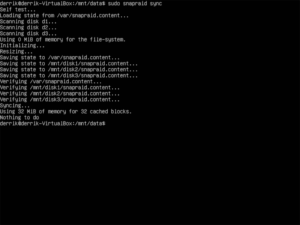
snapraid sync

