
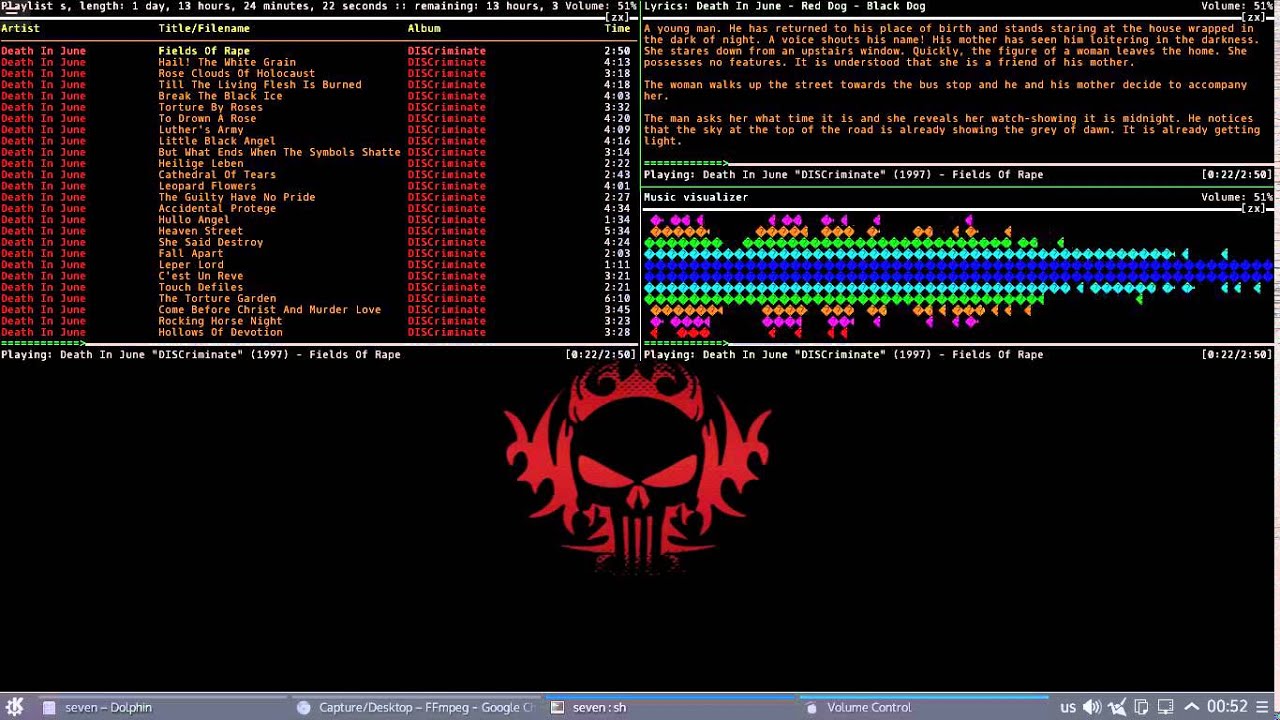
В этом руководстве мы рассмотрим, как установить и настроить mpd и ncmpcpp на MacOS.
Это будет охватывать установку пакетов, генерацию файлов конфигурации и некоторые настройки для Mpd и Ncmpcpp.
Что такое Mpd?
Для новичков: Mpd называется Music Player Daemon в полном объеме.
Mpd – это гибкое, мощное серверное приложение для воспроизведения музыки.
Через плагины и библиотеки, он может воспроизводить различные звуковые файлы, в то же время управляя своим сетевым протоколом.
Mpd позволяет удаленно воспроизводить музыку, обрабатывать списки воспроизведения, доставлять музыку (потоки HTTP с различными субпротоколами) и организовывать списки воспроизведения.
Что такое Ncmpcpp?
Ncmpcpp – это mpd-клиент для Mpd с интерфейсом пользовательского интерфейса, аналогичным интерфейсу ncmpc.
Он также имеет несколько полезных функций, таких как поддержка регулярных выражений для поиска в библиотеке, расширенный формат песни, фильтрация элементов, возможность сортировки списков воспроизведения и браузер локальной файловой системы.
Чтобы иметь возможность использовать ncmpcpp, у вас должна быть запущена служба mpd, так как это отношения клиент / сервер.
Установка Mpd и Ncmpcpp на macOS
Установка Mpd и Ncmpcpp на Mac выполняется с помощью brew.
Вы можете искать пакеты, используя:
$ brew search mpd ncmpcpp
==> Searching local taps...libmpdclient ✔ libmpd mpdscribble rtmpdump
mpd ✔ mpdas mpdviz==> Searching taps on GitHub...
==> Searching blacklisted, migrated and deleted formulae...

$ brew search ncmpcpp
==> Searching local taps...ncmpcpp ✔
==> Searching taps on GitHub...==> Searching blacklisted, migrated and deleted formulae...
Теперь, когда у вас установлен Homebrew, выполните следующие команды для установки mpd и ncmpcpp.
$ brew install mpd ncmpcpp
Настройте Mpd и Ncmpcpp на macOS
После завершения установки нам необходимо выполнить некоторые настройки, прежде чем мы сможем запустить приложения.
Мы начнем с Mpd, затем перейдем к ncmpcpp.
Создайте медиа-каталоги Mpd.
$ mkdir -p ~/.mpd/playlists
$ touch ~/.mpd/{mpd.conf,mpd.db,mpd.log,mpd.pid,mpdstate}
$ ls ~/.mpd/
mpd.conf mpd.db mpd.log mpd.pid mpdstate playlists
Теперь создайте рабочую среду ~/.mpd/mpd.conf, которая обрабатывается каждый раз, когда вы запускаете демон mpd.
Моя конфигурация показан ниже, вы можете изменить ее по своему вкусу.
$ cat ~/.mpd/mpd.conf

music_directory "~/Music"
playlist_directory "~/.mpd/playlists"
db_file "~/.mpd/mpd.db"
log_file "~/.mpd/mpd.log"
pid_file "~/.mpd/mpd.pid"
state_file "~/.mpd/mpdstate"
auto_update "yes"
auto_update_depth "2"
follow_outside_symlinks "yes"
follow_inside_symlinks "yes"

audio_output {
 type "osx"
 name "CoreAudio"
 mixer_type "software"
}

decoder {
 plugin "mp4ff"
 enabled "no"
}

bind_to_address "127.0.0.1"
port "6600"
user "jmutai"

# Visualizer
audio_output {
 type "fifo"
 name "my_fifo"
 path "/tmp/mpd.fifo"
 format "44100:16:2"
 auto_resample "no"
 use_mmap "yes"
}
Для ncmpcpp создайте каталог для его конфигураций.
$ mkdir ~/.ncmpcpp/
$ touch ~/.ncmpcpp/error.log
Файл конфигурации для ncmpcpp будет выглядеть примерно так:
$ cat ~/.ncmpcpp/config

# Files
 mpd_music_dir = "~/Music"
 lyrics_directory = ~/.ncmpcpp/lyrics
 ncmpcpp_directory = ~/.ncmpcpp
 mpd_host = "localhost"
 mpd_port = "6600"
 mpd_connection_timeout = "5"
 mpd_crossfade_time = "5"

# Playlist
 playlist_disable_highlight_delay = "0"
 playlist_display_mode = "columns"
 playlist_show_remaining_time = "yes"

browser_display_mode = "columns"
 autocenter_mode = "yes"
 fancy_scrolling = "yes"
 follow_now_playing_lyrics = "yes"
 display_screens_numbers_on_start = "yes"
 ignore_leading_the = "yes"
 lyrics_database = "1"
#song_columns_list_format = "(10)[blue]{l} (30)[green]{a} (30)[magenta]{b} (50)[yellow]{t}"
 song_columns_list_format = "(8f)[250]{l} (32)[magenta]{b} (42)[cyan]{t}|{f} (18)[blue]{ar}"
 colors_enabled = "yes"
 main_window_color = "white"
 main_window_highlight_color = "blue"
 header_window_color = "cyan"
 volume_color = "red"
 progressbar_color = "cyan"
 statusbar_color = "white"
 active_column_color = "cyan"
 active_window_border = "blue"

alternative_header_first_line_format = "$0$aqqu$/a {$7%a - $9}{$5%t$9}|{$8%f$9} $0$atqq$/a$9"
alternative_header_second_line_format = "{{$6%b$9}{ [$6%y$9]}}|{%D}"
song_list_format = "{$3%n │ $9}{$7%a - $9}{$5%t$9}|{$8%f$9}$R{$6 │ %b$9}{$3 │ %l$9}"
user_interface = "alternative"
#user_interface = "classic"
default_place_to_search_in = "database"

# visualizer
visualizer_fifo_path = "/tmp/mpd.fifo"
visualizer_output_name = "my_fifo"
visualizer_sync_interval = "12"
visualizer_type = "wave" (spectrum/wave)
#visualizer_type = wave
visualizer_in_stereo = "yes"
visualizer_look = "+|"
# visualizer_look = "▋▋"

## Navigation ##
cyclic_scrolling = "yes"
header_text_scrolling = "yes"
jump_to_now_playing_song_at_start = "yes"
lines_scrolled = "2"

## Other ##
system_encoding = "utf-8"
regular_expressions = "extended"

## Selected tracks ##
selected_item_prefix = "* "
discard_colors_if_item_is_selected = "no"

## Seeking ##
incremental_seeking = "yes"
#seek_time = "1"

## Visivility ##
header_visibility = "yes"
statusbar_visibility = "yes"
titles_visibility = "yes"

progressbar_look = "=>-"
#progressbar_look = "─╼─"
progressbar_elapsed_color = "white"

#now_playing_prefix = "> "
now_playing_prefix = "$b$2▶ "

song_status_format = " $2%a $4⟫$3⟫ $8%t $4⟫$3⟫ $5%b "
autocenter_mode = "yes"
centered_cursor = "yes"

# Misc
display_bitrate = "yes"
# enable_window_title = "no"
follow_now_playing_lyrics = "yes"
ignore_leading_the = "yes"
empty_tag_marker = ""
Запуск Mpd
Запустите сервис mpd с помощью команды:
$ mpd
Процесс Mpd можно убить, запустив команду.
$ mpd --kill
Чтобы обновить mpd, выполните команду,
$ mpd update
Доступ к интерфейсу ncmpcpp
Вы можете получить доступ к интерфейсу ncmpcpp, используя приведенную ниже команду на своем терминале.
$ ncmpcpp
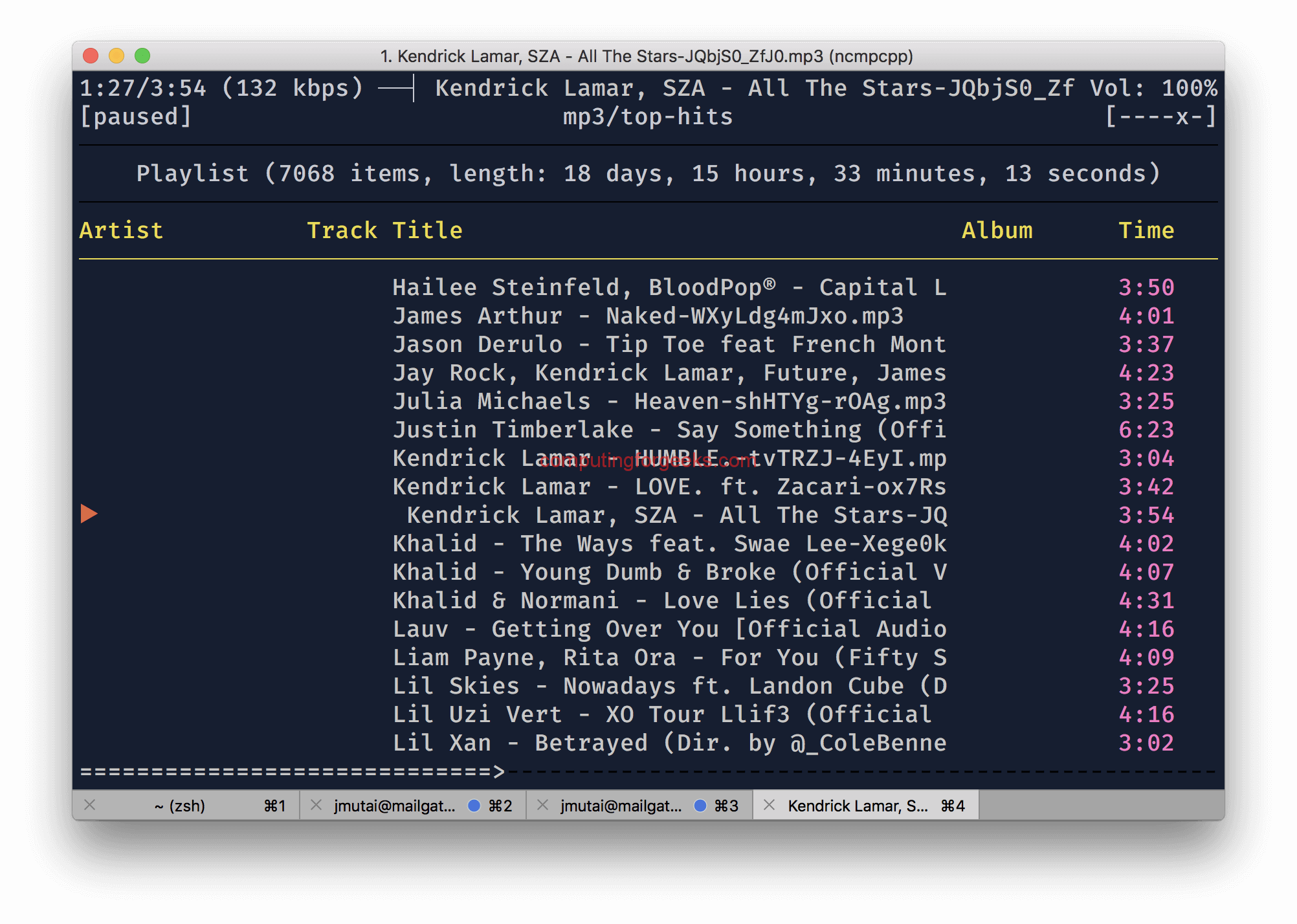
Вы должны получить что-то вроде этого.
В написании статьи хочется выразить благодарность спонсору данного обзора https://arenda-it.ru/produkty/1c-buhgalterija-1
