
Как мы все знаем, Apache – это бесплатный кросс-платформенный веб-сервер с открытым исходным кодом, который используется как для статических, так и для динамических веб-страниц.
В этой статье мы остановимся на том, как вы можете запускать и перезапускать веб-сервер Apache в системах Linux с помощью команды apache2.
На Ubuntu/Debian Linux
Давайте посмотрим, как мы можем запустить, остановить и перезапустить веб-сервер apache2 в версиях Ubuntu и Debian
Apache2 Restart/Start/Stop/
Для пользователей Ubuntu и Debian Systemd – Ubuntu 18.04,16.04 и Debian 9.x используются команды ниже:
Запустите Apache2, запустив
# systemctl start apache2
Остановите Apache2, запустив
# systemctl stop apache2
Перезапустите Apache2, запустив
# systemctl restart apache2
Проверка состояния Apache2:
# systemctl status apache2
Пример вывода:
● apache2.service - LSB: Apache2 web server
   Loaded: loaded (/etc/init.d/apache2; bad; vendor preset: enabled)
  Drop-In: /lib/systemd/system/apache2.service.d
           └─apache2-systemd.conf
   Active: active (running) since Tue 2018-09-11 12:49:03 UTC; 26s ago
     Docs: man:systemd-sysv-generator(8)
   CGroup: /system.slice/apache2.service
           ├─28788 /usr/sbin/apache2 -k start
           ├─28791 /usr/sbin/apache2 -k start
           └─28792 /usr/sbin/apache2 -k start
Чтобы проверить, действительно ли веб-сервер работает, откройте свой браузер и введите IP-адрес своего сервера
http://server-ip-address/
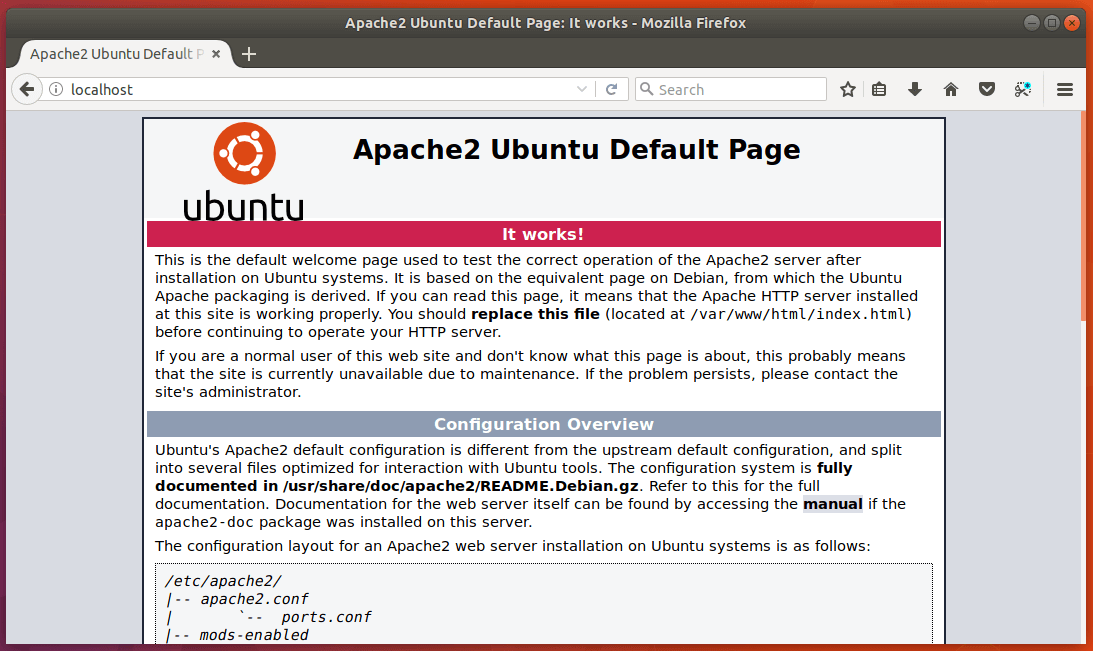
Вы должны иметь возможность просматривать страницу Apache по умолчанию, как показано ниже:
Для более старых версий Ubuntu -14.10 и старше, и Debian
Запустите службу Apache2, запустив
# sudo service apache2 start
или
# /etc/init.d/apache2 start
или
# sudo /etc/init.d/apache2 start
Остановите службу Apache2, запустив
# sudo service apache2 stop
или
# /etc/init.d/  apache2 stop
Пример вывода:
[ ok ] Restarting apache2 (via systemctl): apache2.service.
Проверка состояния Apache2
# sudo service apache2 status
или
# /etc/init.d/  apache2 status
или
# sudo /etc/init.d/ apache2 status
Пример вывода:
● apache2.service - LSB: Apache2 web server
   Loaded: loaded (/etc/init.d/apache2; bad; vendor preset: enabled)
  Drop-In: /lib/systemd/system/apache2.service.d
           └─apache2-systemd.conf
   Active: active (running) since Tue 2018-09-11 12:49:03 UTC; 26s ago
     Docs: man:systemd-sysv-generator(8)
   CGroup: /system.slice/apache2.service
           ├─28788 /usr/sbin/apache2 -k start
           ├─28791 /usr/sbin/apache2 -k start
           └─28792 /usr/sbin/apache2 -k start
На RHEL/CentOS
Apache2 Restart/Start/Stop
Для более новых версий RHEL / CentOS (версии 7.x и выше)
Запустите Apache2, запустив
# systemctl start httpd
или
# systemctl start httpd.service
Остановите Apache2, запустив
# systemctl stop httpd
или
# systemctl stop httpd.service
Перезапустите Apache2, запустив
# systemctl restart httpd
или
# systemctl restart httpd.service
Чтобы проверить статус Apache2
# systemctl status httpd
Пример вывода
● httpd.service - The Apache HTTP Server
   Loaded: loaded (/usr/lib/systemd/system/httpd.service; disabled; vendor prese                     t: disabled)
   Active:  active (running) since Tue 2018-09-11 17:33:28 UTC; 6min ago
     Docs: man:httpd(8)
           man:apachectl(8)
 Main PID: 1450 (httpd)
   Status: "Total requests: 0; Current requests/sec: 0; Current traffic:   0 B/s                     ec"
   CGroup: /system.slice/httpd.service
           ├─1450 /usr/sbin/httpd -DFOREGROUND
           ├─1451 /usr/sbin/httpd -DFOREGROUND
           ├─1452 /usr/sbin/httpd -DFOREGROUND
           ├─1453 /usr/sbin/httpd -DFOREGROUND
           ├─1454 /usr/sbin/httpd -DFOREGROUND
           └─1455 /usr/sbin/httpd -DFOREGROUND

Sep 11 17:33:28 ip-172-31-16-67.us-east-2.compute.internal systemd[1]: Starti...
Sep 11 17:33:28 ip-172-31-16-67.us-east-2.compute.internal systemd[1]: Starte...
Hint: Some lines were ellipsized, use -l to show in full.
Для более старых версий (CentOS / RHEL (Red Hat) Linux версии 4.x / 5.x / 6.x)
Запустите Apache2, запустив
# service httpd start
Остановите Apache2, запустив
# service httpd stop
Перезапустите Apache2, запустив
# service httpd restart
Чтобы проверить статус веб-сервера Apache
# service httpd status
Пример вывода:
● httpd.service - The Apache HTTP Server
Loaded: loaded (/usr/lib/systemd/system/httpd.service; disabled; vendor preset: disabled)
Active:  active (running) since Tue 2018-09-11 19:46:30 UTC; 1 weeks 1 days ago
Docs: man:httpd(8)
man:apachectl(8)
Process: 9118 ExecStop=/bin/kill -WINCH ${MAINPID} (code=exited, status=0/SUCCESS)
Process: 22055 ExecReload=/usr/sbin/httpd $OPTIONS -k graceful (code=exited, status=0/SUCCESS)
Main PID: 9122 (httpd)
Status: "Total requests: 0; Current requests/sec: 0; Current traffic: 0 B/sec"
CGroup: /system.slice/httpd.service
├─ 9122 /usr/sbin/httpd -DFOREGROUND
├─22058 /usr/sbin/httpd -DFOREGROUND
├─22059 /usr/sbin/httpd -DFOREGROUND
├─22060 /usr/sbin/httpd -DFOREGROUND
├─22061 /usr/sbin/httpd -DFOREGROUND
├─22062 /usr/sbin/httpd -DFOREGROUND
├─22149 /usr/sbin/httpd -DFOREGROUND
└─27556 /usr/sbin/httpd -DFOREGROUND
Как и в системах Debian, вы можете проверить, работает ли веб-сервер, открыв браузер и набрав IP-адрес вашего сервера
В Fedora
Apache2 Перезагрузка / Запуск / остановка
На Fedora 22. и более поздних
Запуск вебсервера Apache:
# systemctl start httpd
или
# apachectl start
Остановите Apache2, запустив
# systemctl stop httpd
или
# apachectl -k stop
Чтобы перезапустить Apache2
apachectl -k restart
Чтобы проверить статус Apache2
systemctl status httpd
Чтобы подтвердить, что сервер запущен и поднят в веб-браузере, введите IP-адрес сервера
http://server-ip-address/


